Прежде чем начать
Новый графический рендер, который ввели в обновлении World of Tanks 0.8.0, улучшил картинку, принеся в игру такие красивости, как динамическое освещение, улучшенный и более детализированный ландшафт, доработанные эффекты и так далее. Обработку физики удалось перенести на сервер игры, но что касается графики - это, как была, так и осталась забота исключительно вашего компьютера. Что бы нам не говорили разработчики, новая графика со всеми включенными красотами все же требует бОльших ресурсов видео карты, соответственно на слабых компьютерах со старыми видео картами улучшенная графика даст вам вместе с красотой существенную просадку в FPS, если не слайд шоу.
В этой статье будет описан процесс тестирования FPS в World of Tanks с различными настройками графики. Вы можете самостоятельно повторить эти тесты, так как на вашем железе мои настройки могут не прокатить или же ваш компьютер способен выдавать отличный от моего FPS и с более высокими настройками. В общем экспериментируйте.
Видео карта
Прежде чем начать тестирование, убедитесь, что на вашем компьютере установлен самый последний драйвер видео карты! Это очень, архи важно!
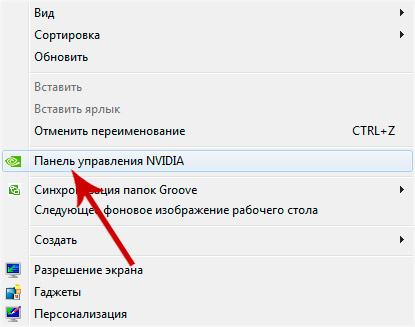
После установки последнего драйвера идем в панель управления видео карты. Не знаю на счет карт AMD, у меня ни одной такой не было, а в Nvidia (GeForce) нажимаем правой кнопкой мыши на рабочем столе, выбираем Панель управления Nvidia:
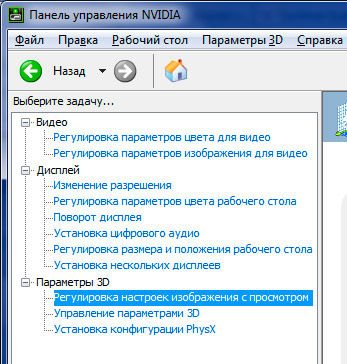
В открывшемся окне в левом списке выбираем Регулировка настроек изображения с просмотром:
В центральном окне появится такое содержание:
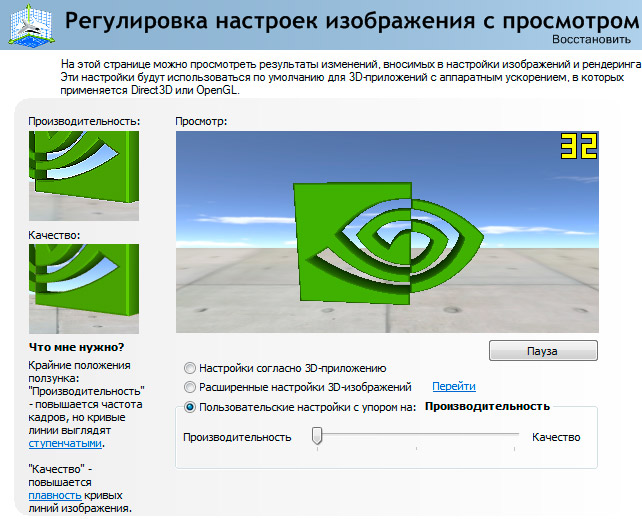
Устанавливаем "Пользовательские настройки с упором на" и перетаскиваем ползунок влево до упора, чтобы появилась надпись Производительность. Теперь видео карта будет стараться обрабатывать графику более грубо, но быстрее. Если вы прошаренный пользователь в вопросах графики, то можете выбрать пункт "Расширенные настройки 3D изображений", кликнуть "Перейти" и определить графические настройки для каждого приложения вручную, в том числе и для World of Tanks, но я настоятельно не рекомендую этого делать, если конечно вы полностью не уверены в своих действиях.
Опять же на счет карт AMD - наверняка и у них есть такая же утилита, поищите по аналогии. У меня ни разу не было их видео карт, поэтому ничего конкретного сказать не могу к сожалению.
Preferences.xml
Что это за зверь такой - preferences.xml? Возможно многие с ним знакомы уже, а для остальных поясню. Preferences.xml - это файл настроек игры, который содержит некоторые переменные, недоступные для изменения через меню игры.
Расположение файла:
- Windows 7: C:\Users\ИМЯ_ПОЛЬЗОВАТЕЛЯ\AppData\Roaming\wargaming.net\WorldOfTanks\preferences.xml;
- Windows XP: C:\Documents and Settings\Admin\Application Data\wargaming.net\WorldOfTanks\preferences.xml.
Лирическое отступление.
Папка AppData или Application Data по умолчанию являются скрытой. Как её открыть? Это можно сделать как минимум двумя способами:
- Открыв проводник в том месте, где должна быть эта папка, просто дописываем её название в конец пути, например так:
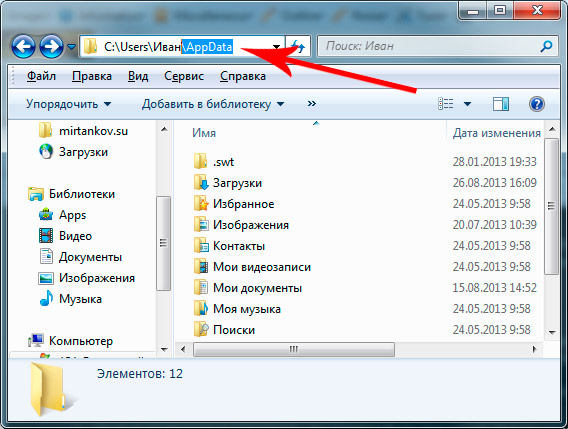
Выделенный фрагмент дописываем сами, руками и нажимаем Enter.
- Заходим во вкладку Сервис > Параметры папок > Вид > Дополнительные параметры (окно с прокруткой) > в самом низу ставим буллет на "Показать скрытые файлы, папки и диски". Вот так:
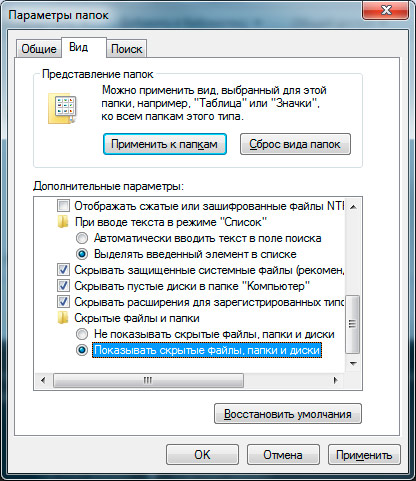
Лирическое отступление закончено, продолжаем.
Открываем этот файл стандартным блокнотом или любым другм текстовым редактором (я например предпочитаю Notepad++) и находим в этом файле следующий огрызок:
<entry>
<label> SHADER_VERSION_CAP </label>
<activeOption> 0 </activeOption>
</entry>
SHADER_VERSION_CAP - это версия шейдеров, используемая в игре. Не будем вдаваться в подробности, если интересно погуглите. По умолчанию стоит значение "0" - означает, что игра использует шейдеры 3 версии, но можно переключить шейдеры на 2 версию изменив параметр с "0" на "1".
В итоге должно получится так:
<entry>
<label> SHADER_VERSION_CAP </label>
<activeOption> 1 </activeOption>
</entry>
Эта настройка больше подойдет для видео карт, не поддерживающих шейдеры 3-й версии. Узнать какую версию поддерживает ваша карточка можно через тот же гугл, вбив в него точное название вашей видео карты. Через поиск найдете спецификации вашей карты, в том числе и версию поддерживаемых шейдеров. Если ваша видео карта поддерживает шейдеры 3 версии и выше - эта манипуляция может не помочь для увеличения FPS, но попробовать все же стоит. Например моя GeForce GT240M поддерживает шейдеры 4.1, но после измений указанных выше - FPS стал проседать гораздо реже.
В будущем возможно выложим полное описание файла preferences.xml.
Вертикальная синхронизация и тройной буфер
Наверняка вы встречали эти опции в настройках графики в игре. Обычно все от испуга отключают эти две галочки, но прежде чем делать поспешные выводы, давайте разберемся что есть что.
Вертикальная синхронизация - синхронизация кадровой частоты (FPS) в компьютерной игре с частотой вертикальной развёртки монитора. При этом максимальный FPS с вертикальной синхронизанией приравнивается к частоте обновления монитора. Если FPS ниже частоты обновления монитора, то во избежание ещё большей потери производительности следует включить тройную буферизацию (спасибо википедии, кому интересно читаем дальше).
Тройная буферизация - метод вывода изображения в компьютерной графике, позволяющий избежать или уменьшить количество артефактов. Тройная буферизация позволяет увеличить скорость вывода изображения по сравнению с двойной буферизацией.
Однако стоит отметить, что обе эти опции следует включать, если у вас достаточно производительная видео карта. Сделайте свои тесты, сами поймете. Я например во всех своих тестах оставлял вертикальную синхронизацию и тройной буфер включенными - так у меня FPS поднимался, иногда очень существенно (в зависимости от локации).
Система и окружение
Для комфортной игры очень важно, чтобы игре хватало оперативной памяти. Если у вас 2 гига оперативки или меньше я настоятельно рекомендую закрыть ВСЕ ненужные вам программы, например ICQ, Skype, фоновые дефрагментаторы, виджеты рабочего стола, плееры (особенно iTunes) и прочий ненужный софт.
Так же некотроые антивирусы и фаерволы имеют режим "Игра" при котором будет оптимизирована работа системы таким образом, чтобы антивирус не подтормаживал её.
В общем цель - освободить как можно больше оперативной памяти. Можете еще войти в диспетчер задач, комбинацией CTRL+Shift+ESC (одновременно) и посмотреть какие из процессов жрут больше оперативки и ресурсов процессора. Только пожалуйста не закрывайте процессы, в назначении которых вы не уверены! Это может привести к сбою системы.
После этих манипуляций с видео картой и файлом настроек, попробуйте запустить игру и посмотреть изменился ли FPS в лучшую сторону. Возможно приведенных выше изменений хватит для повышения FPS в World of Tanks. Если нет - читаем дальше.
Как я проводил тесты на FPS в World of Tanks
Я провел ряд тестов, измеряя показаели FPS с различными настройками графики. Помимо настроек самой игры я редактировал файл preferences.xml, а так же изменил настройки видео карты, о чем мы уже с вами поговорили выше.
Цель теста - установить оптимальные настройки для получения максимального FPS в игре Мир Танков. Вы так же можете проделать эти тесты и сами, чтобы установить максимально возможные настройки графики для комфортной игры, поэтому статья будет весьма подробной. Я настоятельно рекомендую всем проделать эти же тесты, так как у всех разное железо и одни и те же настройки игры могут работать не одинаково на разных компьютерах.
Для снятия показаний FPS я использовал программу Fraps (fraps.com), которая кстати еще может записывать видео, но нам эта функция для поставленных задач не потребуется. Можно конечно руководствоваться счетчиком кадров в секунду, встроенным в игру, однако Fraps имеет одно неоспоримое преимущество.
Речь идет о записи показателя FPS в лог-файл, что очень удобно для проведения моего теста, так как это наглядно демонстрирует статистику FPS. Запись в лог осуществляется нажатием хоткея (по умолчанию F11), опционально лог может вестись ограниченный отрезок времени - я поставил 100 секунд, этого вполне достаточно. За 100 секунд можно вдоволь накататься на танке, покрутить камерой, ввязаться в бой, ну в общем сделать стресс тест для видео карты. Лог записывается в два файла:
- текстовый, с указанием среднего, минимального и максимального значений FPS;
- таблицу в формате csv (Excel) в которой посекундно отображается FPS.
Ниже на скриншоте вы увидите программу Fraps и её интерфейс. Бесплатная версия обладает всеми нужными нам функциями.
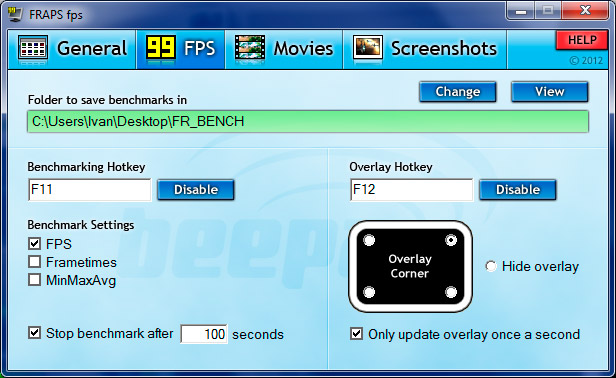
Для сбора статистики FPS нас как раз интересует эта вкладка, изображенная на картинке. Давайте разберем, что это там все означает.
- Строка Folder to save benchmarks in - путь к папке, в которую будет сохраняться журнал FPS (лог-файлы). У себя для удобства я определил папку на рабочем столе, чтобы было проще её найти.
- Benchmark hotkey - клавиша при нажатии которой начинается запись показаний FPS в лог-файл.
- Benchmark Settings - данные, которые будут писаться в лог. Нам достаточно галочки на FPS.
- Stop benchmark after - если стоит галочка, то запись в лог будет прекращена через указанный промежуток времени после нажатия хоткея.
Остальные настройки я не трогал. Если вы не хотите сами проводить тесты, то не нужно качать Fraps, можете прочитать статью до конца и внести указанные изменения в настройках игры и компьютера.
Забегая вперед хочу сказать, что количество кадров в секунду может различаться не только из-за настроек графики, но и из-за карты, на которую вас отправил великий рандом. Таким образом на пустынных картах FPS как правило выше, чем на городских. Это объясняется тем, что в городе больше различных объектов, таких как дома, мосты и прочие постройки, на прорисовку которых требуется гораздо больше ресурсов видео карты, чем на пустынные пейзажи. Поэтому тесты одних и тех же настроек я проводил несколько раз на разных игровых картах.
Тестирование FPS в World of Tanks
Тест первый, назовем его условно "FPS 1".
Итак, Fraps установлен и запущен, самое время войти в World of Tanks и измерить FPS. Для первого теста я выбрал Автоопределние в настройках графики в игре. Движок игры, запросив данные о характеристиках системы сделал вывод, что мой ноутбук потянет:
- улучшенную графику
- освещение, тени, среднюю детализацию, а так же среднее качество воды.
Ну что ж, спорно конечно, но давайте попробуем так поиграть. Бой запустился, жду отсчет 30 секунд и жму F11, чтобы начать запись FPS в лог. Я откатал с такими настройками несколько боев и усредненные результаты тестирования вы увидите ниже:
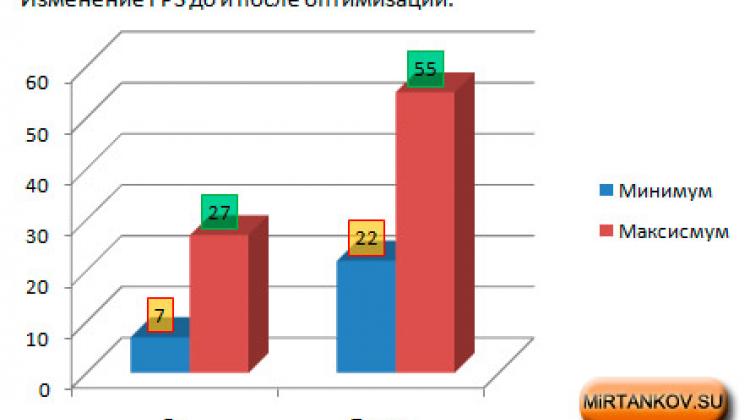
- Avg: 26,84
- Min: 9
- Max: 43
Avg - среднее значение FPS; min и max думаю понятно. Было не очень комфортно играть - частые просадки FPS, подтормаживания. Из-за этого произошло несколько неприятных сливов.
Тест второй, FPS 2
Для этого теста я решил самостоятельно определить настройки графики в игре. Поставил все на минимум, кроме дальности прорисовки. Не буду на долго останавливаться на этом моменте, лишь поверьте мне на слово - дальность прорисовки никак не влияла на FPS, поэтому оставьте её на максимум.
Для этого теста я поставил:
- стандартную графику;
- все остальное на минимум или отключено, кроме дальности прорисовки - её на максимум.
Результат тестирования:
- Avg: 35,1
- Min: 18
- Max: 62
Ну что ж, уже неплохо! Прирост есть, минимальная просадка увеличилась в два раза, что в геймплее отразилось в том, что не было сильных тормозов. Средний уровень FPS увеличился на 8,26 единиц, что в принципе тоже неплохо, но останавливаться на достигнутом не было желания.
Тест третий, FPS 3
Этот тест оказался немного не похожим на остальные и скоро вы поймете почему. Во первых, я оставил все настройки, как во втором тесте, однако изменил графику со стандартной на улучшенную. И что вы думаете? FPS стал чуть-чуть лучше, чем во втором тесте (буквально на несколько единиц). Но, как я уже сказал, останавливаться на достигнутом не хотелось. Все же разработчики были правы на счет нового рендера ;)
Для еще большего увеличения производительности игры я разогнал свою видео карту. Это еще называется оверклокингом. Результат меня очень порадовал.
Разгон видео карты
Внимание! Все ниже указанные действия вы делаете исключительно на свой страх и риск!
"Да ну, это очень сложно!" - скажите вы и будете не правы. Сегодня разогнать видео карту очень просто и с наличием головы с мозгами, а не дыркой, в которую вы едите - это еще и безопасно. Прежде чем разгонять видео карту необходимо подготовить свой компьютер.
Самое главное в разгоне видео карты - это её правильное охлаждение. Для измерения температуры видео карты установите какой-нибудь виджет на рабочий стол, например GPU Meter. В пассивном состоянии температура видео карты должна быть в диапазоне 50-60 градусов по цельсию, а в активном (в игре) не больше 85-90, если выше - у вас проблемы с её охлаждением.
Для охлаждения видео карты можно поставить дополнительный кулер, если ваш системный блок вместит его или, если у вас ноутбук, можно купить специальную подставку под него с дополнительными вентиляторами охлаждения. При перенагреве она конечно не расплавится, но только в том случае если у вашего ПК предусмотрено аварийное отключение (практически во всех ноутах есть такая фича).
Так же неплохой идеей было бы заменить термопасту на плате видео карты и прочих местах, если вы этого еще никогда не делали, а комп у вас уже давно. Как наносить термопасту можете найти опять же в гугле, на youtube даже видео об этом есть в большом количестве.
Что касается меня, то я полностью разобрал свой ноутбук, дабы прочистить все платы от пыли и заменить термопасту. Настоящий хардкор, но статья не об этом к сожалению. Кстати после сборки он отлично работает, пишу с него. Может открыть свою мастерскую?
Предположим, что у вас теперь все в порядке с температурой и охлаждением, так как же разгонять? Для этого не требуется ничего разбирать, достаточно скачать и установить одну из ниже перечисленных утилит:
- Riva Tuner - утилита для разгона карт на базе Nvidia. Больше подойдет для профессионалов, так как имеет огромную массу настроек. Можно легко запутаться, если не знаете что к чему.
Но я больше рекомендую вам вторую программу, более простую, но не менее эффективную:
- MSI Afterburner - очень простая в освоении утилита, поддерживает карты Nvidia и AMD, так что подойдет практически всем. Почитать о возможностях и посмотреть список поддерживаемых карт можно здесь, а скачать саму программу отсюда (ссылки на официальный сайт проги).
Запускаем прогу. В ней вы сможете управлять питанием своей видяхи, а так же частотой её процессора + несколько других функций. Выглядит она так:
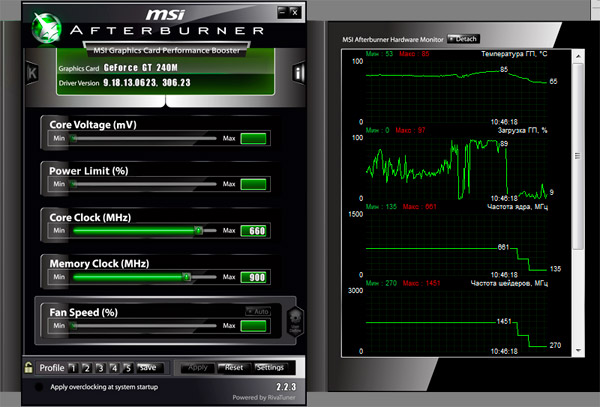
К сожалению (или к счатью) на моем ноутбуке нельзя управлять питанием видео карты, так же как и скоростью вращения её кулера (потому, что отдельного кулера у нее нет), но зато можно менять частоту проца и памяти. Давайте не будем сильно углубляться в тонкости, если интересно - гуглите все понятия, но на начальном этапе я вам рекомендую следующее (это более безопасно):
- увеличивать значения только Core Clock и Memory Clock;
- увеличивать ОБЯЗАТЕЛЬНО постепенно, примерно по 5-10% и постоянно мониторить температуру видео карты!
- НИ В КОЕМ СЛУЧАЕ НЕ СТАВИТЬ СРАЗУ МАКСИМАЛЬНЫЕ ЗНАЧЕНИЯ! Сожгете свою карту, потом не приходите ко мне с притензиями.
В правой части прога показывает всю необходимую статистику видео карты. Что указано на графиках - подписано в самой программе, разберетесь. После установки новых значений Core и Memory clock необходимо нажать кнопку Apply, чтобы изменения вступили в силу. Перезагружать комп не надо, изменения происходят мгновенно.
Прежде чем бежать мерить FPS в игре я тщательно настроил разгон карты, подобрав такой режим, при котором на максимальной нагрузке карта не нагревалась выше 85 градусов. Для этого использовалась программа 3D Mark. Опять же не буду сильно углубляться и в этот вопрос, покажу лишь результаты моих тестов:
- без разгона: 6371 очков
- с разгоном: 7454 очка
Очки дает программа 3D Mark, что то вроде её внутреннего рейтинга.
Теперь возвращаемся к World of Tanks, тест третий, он же FPS 3
Подобрав оптимальный режим разгона видео карты, я запустил WOT и записал в лог показания FPS в нескольких боях. Вот средние значения:
- Avg: 39,90
- Min: 11
- Max: 82
Впервые за всю историю игры в World of Tanks я увидел значение FPS больше 80! Не смотря на самые минимальные просадки из трех тестов - 11 FPS, игра была намного комфортнее. Танки начали летать! 
Сравнительный анализ
В конечном итоге я провел три разных теста настроек графики на своем компьютере. В кажом тесте я откатал не менее 10 боев на различных локациях, а затем усреднил данные и вот что получилось:
Тест FPS 1: автоопределение настроек графики - улучшенная графика, освещение, тени, средняя детализация, а так же среднее качество воды и эффектов.
Тест FPS 2: пользовательская настройка - стандартная графика, все остальное выключено или низко, кроме дальности прорисовки, которая на максимум.
Тест FPS 3: пользовательская настройка - улучшенная графика, все остальные настройки на самый минимум, либо выключены совсем (эффекты например, освещение, тени); дальность прорисовки - максимум + разгон видео карты с помощью MSI Afterburner (можно и не разгонять, все равно будет все ок).
На всех тестах была отключена трава и следы от гусениц.
Результаты тестирования в графиках и цифрах
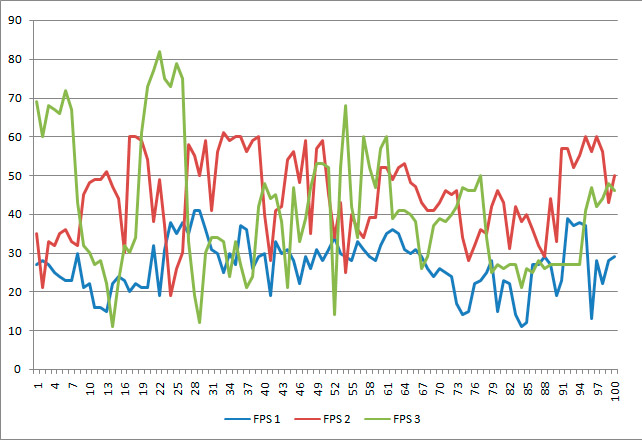
График изменения FPS посекундно (тесты проводились по 100 секунд). Ось y - FPS, ось x - время:
Средние значения FPS по трем тестам:
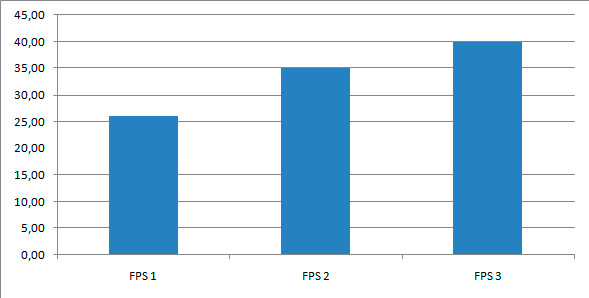
В итоге мне удалось увеличить средний показатель FPS с 26 до 40 (округленно), что составило прирост примерно в 1,5 раза! А пиковое значение увеличилось с 43 до 82, что уже в два раза лучше.
В заключении
Если вам не помогли советы из этой статьи, то отсюда следуют три вывода:
- Вы что-то сделали не так, допустили где-то ошибку.
- Вам уже ничего не поможет из-за того, что компьютер изначально очень слаб. Надо апгрейдить (первым делом процессор).
- Windows засрался окончательно и требуется его переустановка. Заметил, что со временем эти советы в статье стали помогать меньше даже мне, автору статьи. И целевые 80 FPS я уже перестал видеть. Решением стало переустановить систему и вуаля - всё опять работает, как часы!
Рекомендуется переустанавливать Windows 1-2 раза в год для того, чтобы обеспечить максимальную производительность системы.
Помогла ли вам эта статья? Ответ на этот вопрос оставляйте в комментариях. Если помогла, дайте ссылку своим друзьям танкистам и соклановцам.
Всем большое спасибо за внимание, в комментариях так же можете оставлять свои советы по повышению FPS в World of Tanks.


 +
+